Suunto Spartan Sport Wrist HR Användarhandbok - 2.6
Intressepunkter
En intressepunkt är en plats som t.ex. en campingplats eller en utkiksplats längs med ett vandringsspår som du kan spara och navigera till senare. Du kan skapa intressepunkter i Suunto-appen från en karta och du behöver inte befinna dig på intressepunkten. Du skapar en intressepunkt i din klocka genom att spara din nuvarande plats.
Varje intressepunkt definieras efter:
- Namn på intressepunkt
- Typ av intressepunkt
- Skapad, datum och tid
- Latitud
- Longitud
- Höjd
Du kan spara 250 intressepunkter i klockan.
Lägga till och ta bort intressepunkter
Du kan lägga till en intressepunkt i klockan antingen med Suunto-appen eller genom att spara den nuvarande platsen i klockan.
Om du befinner dig utomhus med din klocka, och stöter på en plats som du vill spara som en intressepunkt, kan du lägga till platsen direkt på klockan.
Så här lägger du till en intressepunkt på din klocka:
- Svep ner eller tryck på den övre knappen för att öppna startbilden.
- Bläddra till Navigering och klicka på ikonen eller tryck på mittknappen.
- Svep upp eller tryck på den nedre knappen för att bläddra ner till Din plats och tryck på mittknappen.
- Vänta tills klockan aktiverar GPS och hittar din plats.
- Vänta tills klockan visar din latitud och longitud, tryck på den övre knappen för att spara din plats som en intressepunkt och välj typ av intressepunkt.
- Som förinställt alternativ blir intressepunktens namn samma som intressepunktens typ (med ett ordningsnummer efter). Du kan redigera namnet senare i Suunto-appen.
Ta bort intressepunkter
Du kan ta bort en intressepunkt genom att ta bort den från intressepunktslistan i klockan eller genom att ta bort den i Suunto-appen.
Så här tar du bort en intressepunkt i klockan:
- Svep ner eller tryck på den övre knappen för att öppna applikationsstartaren.
- Bläddra till Navigering och klicka på ikonen eller tryck på mittknappen.
- Svep upp eller tryck på den nedre knappen för att bläddra ner till POI och tryck på mittknappen.
- Bläddra till intressepunkten du vill ta bort från klockan och tryck på mittknappen.
- Bläddra till slutet av uppgifterna och välj Ta bort.
När du tar bort en intressepunkt från din klocka raderas den inte permanent.
För att ta bort en intressepunkt permanent, behöver du radera den i Suunto-appen.
Navigera till en intressepunkt
Du kan navigera till en intressepunkt som finns i din klockas lista med intressepunkter.
När du navigerar till en intressepunkt använder klockan GPS:en med full effekt.
Så här navigerar du till en intressepunkt:
- Öppna startbilden genom att svepa nedåt eller trycka på den övre knappen.
- Rulla till Navigering och tryck på ikonen eller mittknappen.
- Rulla till POI och tryck på mittknappen för att öppna din lista med intressepunkter.
- Rulla till intressepunkten du vill använda och tryck på mittknappen.
- Tryck sedan på den övre knappen för att börja navigeringen.
- Tryck på den övre knappen igen när som helst för att stoppa navigeringen.
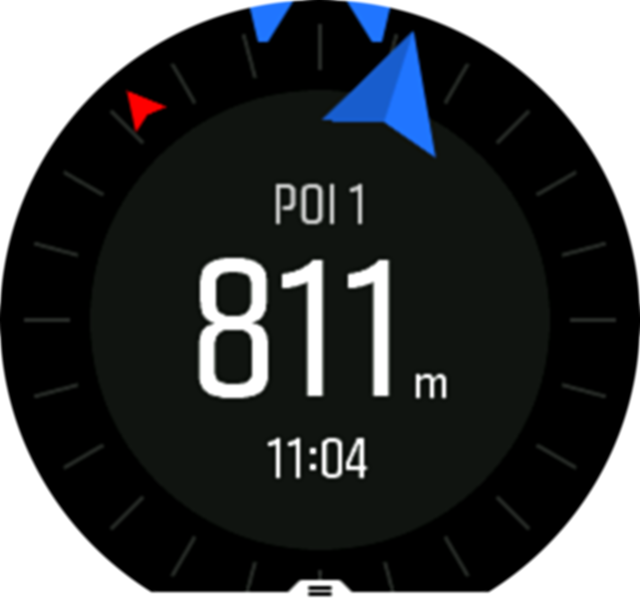
Navigeringen till intressepunkter har två vyer:
- En vy som visar en orienteringsindikator och avståndet till intressepunkten
- En vy som visar din aktuella position i förhållande till intressepunkten och ditt brödsmulespår (din tillryggalagda sträcka)
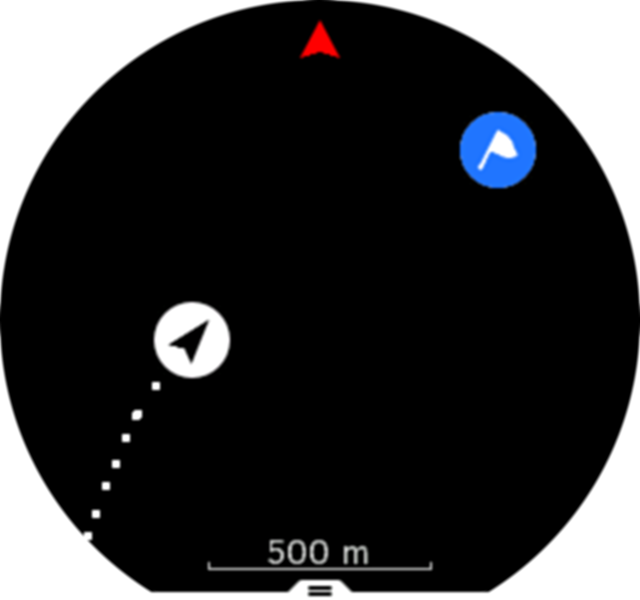
Svep vänster eller höger, eller tryck på mittknappen för att växla mellan vyerna.
När du befinner dig i vyn för intressepunkter kan du trycka på skärmen för att se ytterligare information i den nedre raden, t.ex. höjdskillnaden mellan den aktuella positionen och intressepunkten, ungefärlig ankomsttid (ETA) och uppskattad tid för rutten (ETE).
I kartvyn visas andra närliggande intressepunkter i grått. Tryck på skärmen för att växla mellan översiktskartan och den mer detaljerade vyn. I den detaljerade vyn kan du justera zoomnivån genom att trycka på mittknappen och sedan zooma in och ut med den övre och den nedre knappen.
När du navigerar kan du svepa uppåt från skärmens nedre kant eller trycka på den nedre knappen för att öppna en lista med genvägar. Genvägarna ger dig snabb tillgång till intressepunktsinformation som att spara din aktuella position eller välja en annan intressepunkt att navigera till, och även att avsluta navigeringen.
Typer av intressepunkter
Följande ikoner för intressepunkter finns i Suunto Spartan Sport Wrist HR:
 | Allmän intressepunkt |
 | Sovplats (djur, för jakt) |
 | Start (början på en rutt eller en led) |
 | Storvilt (djur, för jakt) |
 | Fågel (djur, för jakt) |
 | Byggnad/hem |
 | Kafé, mat, restaurang |
 | Tält/camping |
 | Bil/parkering |
 | Grotta |
 | Klippa, kulle, berg, dal |
 | Kust, sjö, flod, vatten |
 | Korsning |
 | Nödläge |
 | Slut (slutet på en rutt eller en led) |
 | Fisk, fiskeplats |
 | Skog |
 | Geocache |
 | Hostel, hotell, logi |
 | Info |
 | Äng |
 | Topp |
 | Spår (djurspår, för jakt) |
 | Väg |
 | Sten |
 | Gnidning (djurspår, för jakt) |
 | Skrapning (djurspår, för jakt) |
 | Skott (för jakt) |
 | Sevärdhet |
 | Småvilt (djur, för jakt) |
 | Jaktplats (för jakt) |
 | Spår |
 | Spårkamera (för jakt) |
 | Vattenfall |